
En nuestra vida cotidiana, a menudo nos encontramos con documentos escaneados que necesitan convertirse en archivos de texto editables y con capacidad de búsqueda. Esto es especialmente cierto para empresarios, operadores de entrada de datos y otros profesionales.
Por lo tanto, en una situación así, realizar la conversión manualmente puede resultar complicado y llevar mucho tiempo.
Una opción inteligente es utilizar una solución automatizada. Existen varios métodos que permiten extraer texto de documentos escaneados en un formato que facilita la búsqueda con tan solo unos clics.
En esta entrada detallada del blog, vamos a explicar esos métodos en detalle, junto con su procedimiento paso a paso.
3 métodos para convertir documentos escaneados en archivos de texto con capacidad de búsqueda
Para transformar rápidamente documentos escaneados en archivos editables y con capacidad de búsqueda, puede considerar utilizar cualquiera de los siguientes métodos.
1.- Utilice el convertidor de imagen a texto.
Los convertidores de foto a texto son herramientas en línea que utilizan tecnología OCR para extraer rápidamente texto de imágenes y documentos escaneados en un formato editable. En internet, puedes encontrar fácilmente una gran variedad de estos convertidores.
Sin embargo, se recomienda optar por aquel que:
- Tiene un buen posicionamiento en Google.
- Permite convertir varios documentos escaneados a la vez.
- Es capaz de procesar texto en varios idiomas.
Afortunadamente, encontramos un imagen a texto Herramienta que cumple con estos requisitos. Esta herramienta se utilizará en la siguiente demostración.
Pasos:
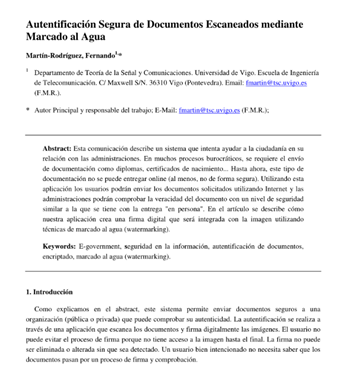
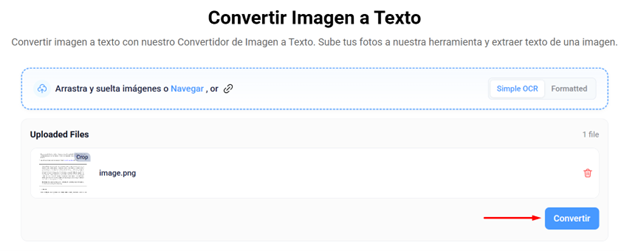
- En primer lugar, debe subir el documento escaneado a la herramienta. Normalmente, los convertidores de imagen a texto ofrecen varias opciones para subir archivos: pegar la URL, arrastrar y soltar, o subir desde el dispositivo. A continuación se muestra el documento escaneado que se está subiendo para su conversión:

- Cuando finalice la carga, pulse el botón Convertir para iniciar el proceso de conversión.

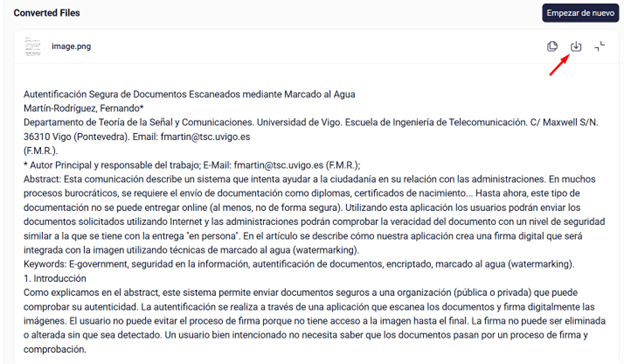
- En cuestión de segundos, la herramienta generará el texto extraído en formato editable. Podrá descargar el archivo TXT resultante y, posteriormente, convertir el texto en un campo de búsqueda.

2.- Usa Google Lens
Google Lens es una herramienta gratuita, diseñada principalmente para analizar y buscar contenido visual en Google. Además, también se puede usar para convertir documentos escaneados en archivos editables y con capacidad de búsqueda. A continuación, te explicamos cómo hacerlo paso a paso.
Pasos:
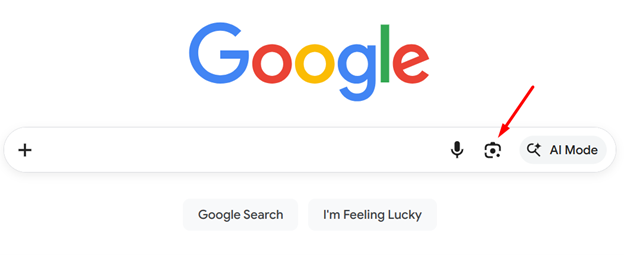
- Primero, sube el documento escaneado a Google Lens. Para ello, abre Google.com en tu dispositivo y haz clic en el icono de la cámara icono en la barra de búsqueda.

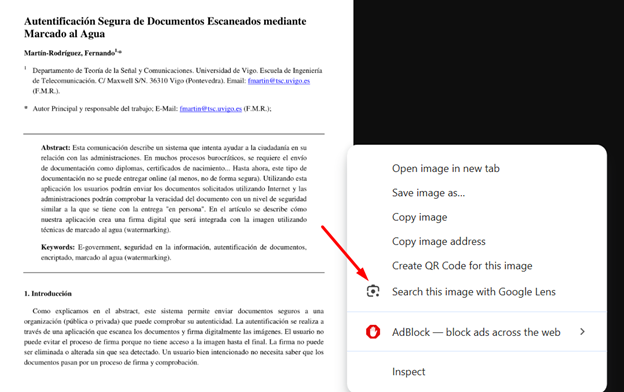
- En caso de que el documento requerido esté disponible en línea, es decir, en un sitio web, simplemente haga clic con el botón derecho y seleccione “Busca esta imagen con Google Lens.” opción del menú desplegable.

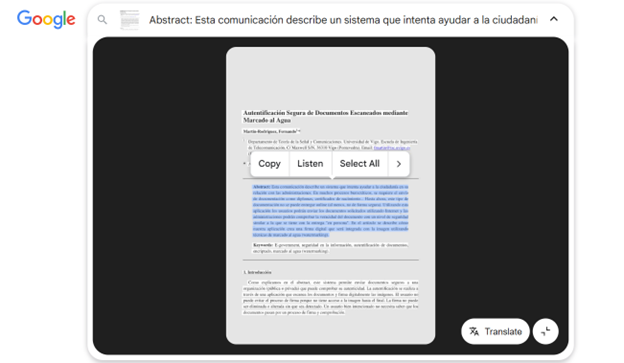
- Una vez abierto el documento en Google Lens, comience a seleccionar el texto que desea en un formato editable y con capacidad de búsqueda. Luego, haga clic en el botón “Copiar” botón para hacer el trabajo.

- Finalmente, péguelo en un documento de Word para que pueda buscar rápidamente el texto que necesita.
3.- Usar la herramienta Recortes (solo para Windows 11)
Todos sabemos que la herramienta Recortes se usa para capturar pantallas. Sin embargo, en Windows 11, su funcionalidad se ha mejorado. Ahora, también puede extraer texto editable de las capturas de pantalla en un instante.
Pasos:
- Primero, captura una captura de pantalla del documento escaneado. Para ello, debes hacer clic en el botón “Impr Pant” botón del teclado. Alternativamente, también puede pulsar “Windows + Mayús + S” para tomar una captura de pantalla.
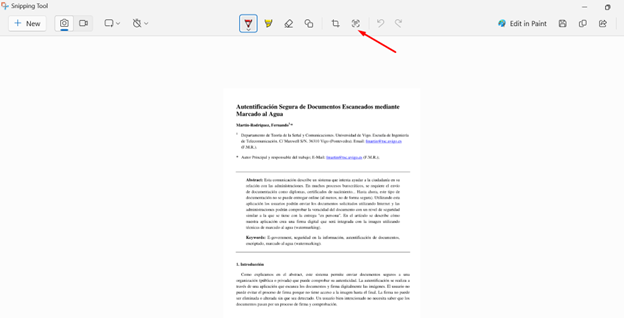
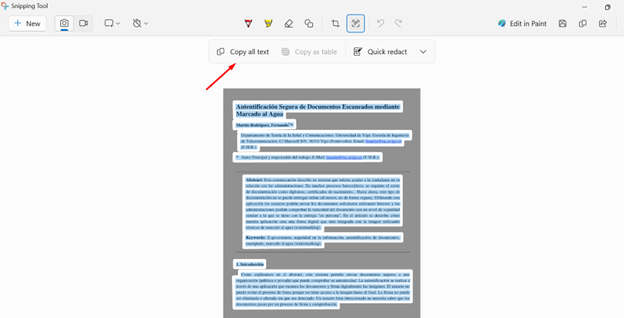
- Ahora, abre la captura de pantalla en el editor de herramientas de recorte. Haz clic en el “Escanear texto” opción que aparece en la barra de menú.

- Tras hacer clic, podrá seleccionar y copiar el texto, tal como se muestra en la captura de pantalla a continuación.
Estos son algunos métodos útiles que puedes utilizar para convertir automáticamente documentos escaneados en archivos de texto editables y con capacidad de búsqueda.
Para concluir
Gracias a los avances tecnológicos, convertir documentos escaneados en archivos de texto con capacidad de búsqueda ya no es una tarea tediosa ni que consume mucho tiempo. Esto se debe a que existen numerosos métodos que permiten realizar la conversión con un mínimo esfuerzo. Entre ellos se incluyen convertidores de imagen a texto en línea, Google Lens y la herramienta Recortes.
En esta entrada del blog, explicamos estos métodos paso a paso, con una demostración gráfica para una mejor comprensión. Puedes usar cualquiera de ellos.